Záchrana dát z iPhonu a MacBooku bez čakania
Záchrana dát po páde, zatečení či zlyhaní disku: zistite, čo nerobiť, kedy zariadenie vypnúť a ako zvýšiť šancu na obnovu súborov bez zbytočných pokusov
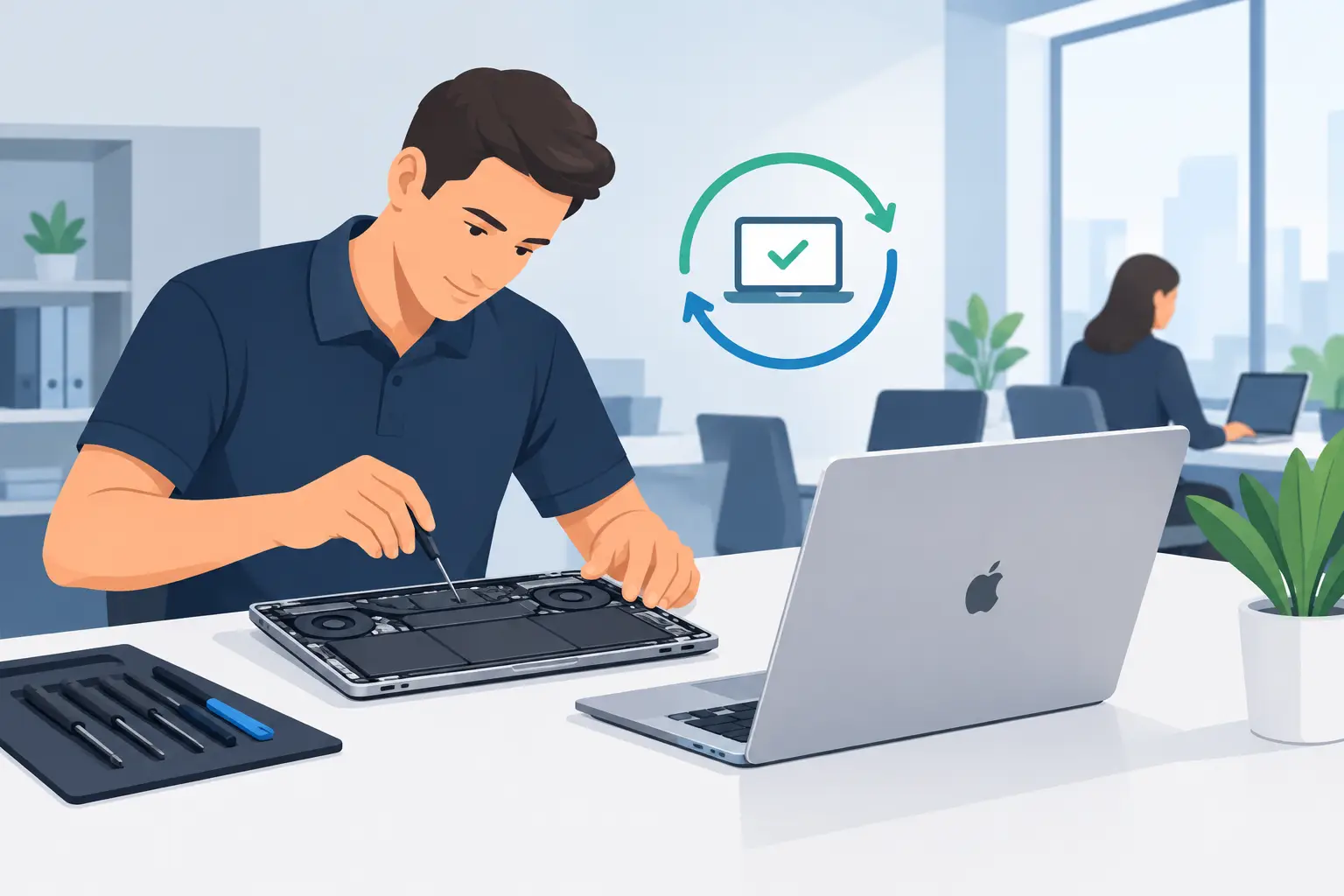
Rozbitý iPhone s jedinými fotkami z dovolenky. MacBook, ktorý ráno prestane vidieť disk tesne pred odovzdaním projektu. iPad po zatečení, v ktorom máte pracovné poznámky aj prístupy k účtom. Záchrana dát má v takých chvíľach prednosť pred bežnou opravou. Prvé minúty rozhodujú o tom, či sa súbory podarí bezpečne skopírovať, alebo sa problém prehĺbi ďalšími pokusmi o spustenie.
Pri záchrane dát nezačínajte opravou naslepo
Pri nefunkčnom Apple zariadení je prirodzené skúsiť nabíjačku, vynútený reštart alebo opakované zapínanie. Pri poruche úložiska či po kontakte s tekutinou však práve tieto kroky môžu stav zhoršiť. Zariadenie môže pri štarte opakovane čítať poškodené časti disku, zahriať sa alebo vytvoriť skrat na doske.
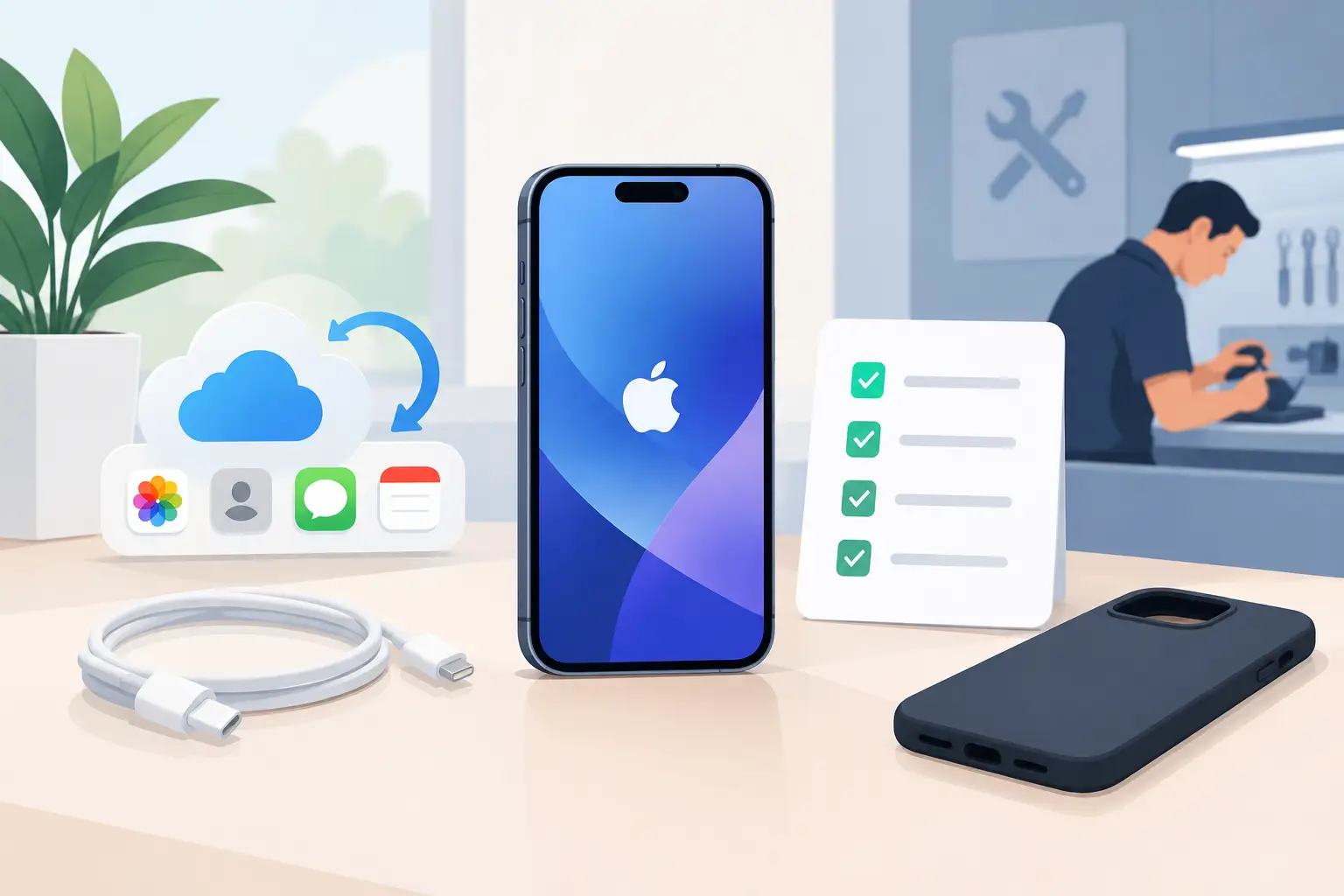
Ak zariadenie ešte funguje, ale správa sa nezvyčajne, nekopírujte súbory chaoticky po jednom. Najskôr si overte, či máte aktuálnu zálohu v iCloude, na externom disku alebo vo firemnom úložisku. Ak nie, prioritou je dostať najdôležitejšie dáta na bezpečné miesto. Pri MacBooku môže ísť o dokumenty, pracovnú plochu, fotky, e-maily uložené lokálne, databázy či súbory aplikácií. Pri iPhone a iPade sú to často fotografie, videá, poznámky, kontakty, správy a dáta aplikácií.
Keď sa zariadenie vypína, zamŕza, nevidí interné úložisko alebo sa vôbec nespustí, ďalšie domáce pokusy vynechajte. Neodborná výmena dielu nemusí pomôcť a pri niektorých modeloch môže skomplikovať prístup k šifrovaným dátam.
Najprv zistite, kde dáta reálne sú
Nefunkčný displej ešte neznamená stratené dáta. iPhone môže ďalej bežať a stačí ho bezpečne odomknúť, pripojiť k dôveryhodnému počítaču alebo dočasne obnoviť obraz pomocou opravy displeja. Podobne MacBook s poškodeným displejom nemusí mať problém s diskom. Po pripojení externého monitora sa dá overiť stav systému a súbory preniesť.
Iná situácia nastáva pri chybe úložiska. MacBook môže zobrazovať blikajúci priečinok s otáznikom, opakovane sa reštartovať alebo sa Disk Utility nedokáže dostať k internému disku. iPhone môže zostať na logu Apple, hlásiť nedostatok miesta alebo nereagovať. Príčina nemusí byť vždy rovnaká - môže ísť o poškodený systém, batériu, konektor, dosku alebo samotné úložisko. Správna diagnostika chráni čas aj dáta.
Záchrana dát po zatečení: vypnúť, nenabíjať, nevysúšať ryžou
Tekutina je špecifická tým, že poškodenie nemusí byť viditeľné hneď. Zariadenie môže po kontakte s vodou fungovať ešte niekoľko hodín a zlyhať až neskôr, keď sa spustí oxidácia alebo sa vlhkosť dostane pod kryty konektorov a čipov.
Ak iPhone, iPad alebo MacBook prišiel do kontaktu s tekutinou, odpojte ho od nabíjania a vypnite ho, ak sa dá vypnúť bez opakovaného skúšania. Nepripájajte kábel, nestláčajte tlačidlá len preto, aby ste overili, či ešte reaguje, a nepoužívajte fén. Horúci vzduch môže posunúť vlhkosť hlbšie do zariadenia a poškodiť citlivé komponenty.
Ryža tiež nie je riešenie. Neodstráni usadeniny ani koróziu a zrnká či prach sa môžu dostať do portov. Pri zatečení má zmysel odborné otvorenie zariadenia, kontrola pod mikroskopom, odstránenie zvyškov tekutiny a meranie napájacích vetiev. Až potom sa dá posúdiť, či je bezpečné zariadenie spustiť a dáta kopírovať.
Pri MacBooku je výhodou, že sa dá podľa modelu preveriť prístup k disku cez režim obnovy alebo cez externé rozhranie. Pri novších modeloch však interné SSD býva pevne súčasťou dosky. Dáta sa nedajú jednoducho vybrať ako starý disk z počítača. O to viac záleží na citlivej oprave pôvodnej dosky.
Čo určuje šancu na obnovu súborov
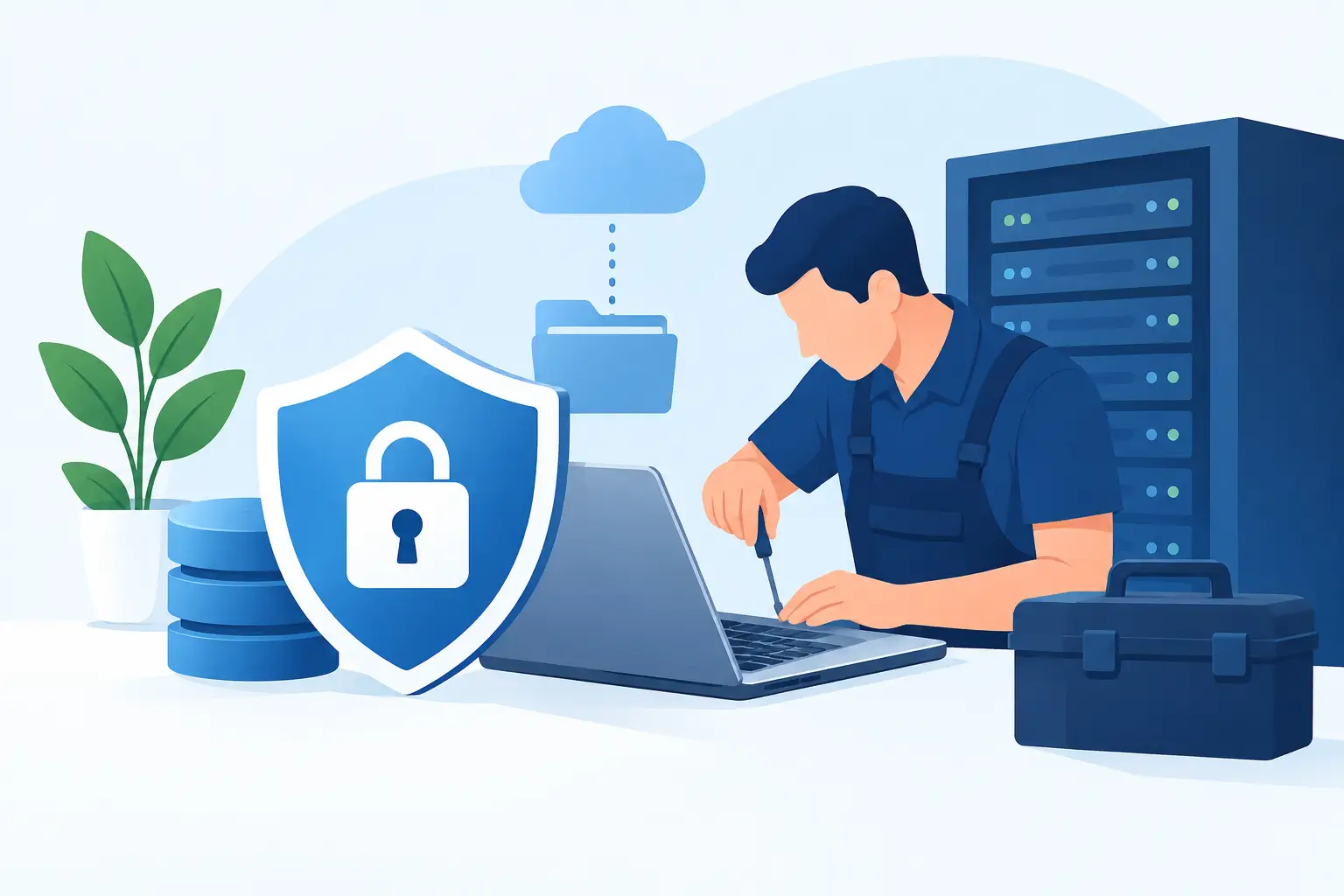
Záchrana dát nie je univerzálny postup. Úspešnosť závisí od typu zariadenia, rozsahu poškodenia, šifrovania aj od toho, čo sa s ním dialo pred zásahom. Pri moderných Apple zariadeniach sú dáta chránené hardvérovým šifrovaním. To je správne z pohľadu súkromia, ale znamená to, že pri závažnom poškodení dosky nestačí vložiť úložisko do iného počítača.
Kľúčovú úlohu má funkčný pôvodný hardvér a prístupový kód. Ak iPhone po oprave dosky nabehne, ale neviete jeho kód, obsah sa nedá legálne obísť. Podobne pri Macu chránenom FileVaultom potrebujete používateľské heslo alebo obnovovací kľúč. Seriózny servis nebude sľubovať obchádzanie zabezpečenia. Jeho úlohou je obnoviť funkčný stav zariadenia natoľko, aby ste sa k vlastným dátam mohli autorizovane dostať.
Šanca býva vyššia, keď zariadenie síce nejde zapnúť, ale nebolo opakovane nabíjané po zatečení ani neprešlo neúspešnými obnovami systému. Rizikovejšie sú zariadenia po silnom náraze, s poškodenou doskou vo viacerých miestach alebo s úplne zlyhaným úložiskom. Aj vtedy však diagnostika dá jasnejšiu odpoveď než odhad podľa symptómov.
Obnova systému a záchrana dát nie sú to isté
Pri problémoch s iPhonom sa často ponúka aktualizácia alebo obnova cez počítač. Aktualizácia môže niekedy zachovať obsah, no nie je bez rizika. Ak systém padá pre chybu úložiska alebo hardvéru, proces sa môže prerušiť. Úplná obnova zariadenie vymaže.
Na Macu môže preinštalovanie macOS vyriešiť poškodený systém, ale pred každým zásahom treba vedieť, či sú súbory dostupné a či existuje záloha. Ak Disk Utility navrhne vymazanie disku, nepokračujte automaticky. Vymazanie môže zmeniť situáciu z riešiteľnej poruchy na definitívnu stratu lokálnych dát.
Ako postupovať, keď sú dáta urgentné
Ak ide o rozpracovanú zmluvu, účtovné podklady, rodinné fotografie alebo obsah potrebný k práci, povedzte to hneď pri nahlásení problému. Technik tak môže zvoliť postup, ktorý uprednostní dáta pred výmenou dielov či zásahom do systému.
Pripravte si model zariadenia, stručný opis poslednej udalosti a informáciu, či máte prístupový kód alebo heslo. Užitočné je vedieť, či zariadenie spadlo, zateklo, prestalo nabíjať alebo sa problém objavil bez zjavnej príčiny. Neposielajte prístupové údaje správou. Zadajte ich až priamo pri zariadení, ak sú potrebné na overenie prístupu k vašim súborom.
Apple Express vie prísť mobilným servisom v Bratislave a okolí, preveriť stav zariadenia priamo u vás a pri riešiteľných prípadoch vykonať opravu či prenos dát na mieste. Technik pracuje s kalibrovaným náradím, diagnostikou, mikroskopom a vybavením na bezpečné otvorenie zariadenia. Pri zložitej poruche dosky je však správnym rozhodnutím zariadenie ďalej nezaťažovať a zvoliť presný postup podľa výsledku diagnostiky.
Po úspešnom prenose vytvorte dve zálohy
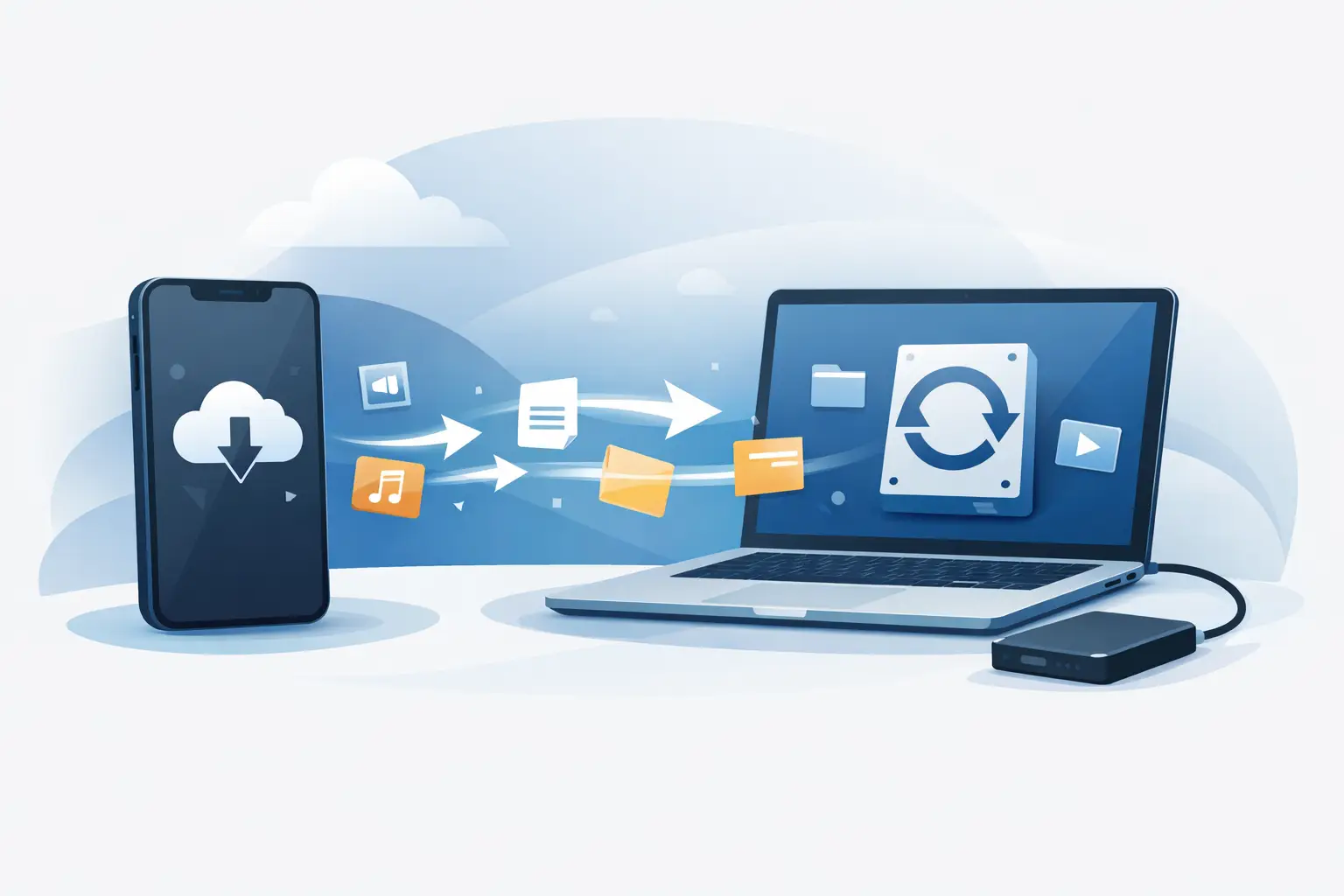
Zachránené dáta ešte nie sú chránené dáta. Po prenose si skontrolujte najmä fotografie, dokumenty, poznámky, e-mailové prílohy a súbory aplikácií, ktoré používate pri práci. Otvorte náhodne viacero súborov, nielen priečinky. Až potom možno považovať prenos za overený.
Najpraktickejšia ochrana je mať dve nezávislé kópie: jednu cloudovú a jednu lokálnu, napríklad na šifrovanom externom disku. iCloud je vhodný pre priebežnú synchronizáciu, no lokálna záloha pomôže aj vtedy, keď omylom zmažete obsah, prídete o prístup k účtu alebo potrebujete rýchlo obnoviť väčší objem dát.
Keď zariadenie začne hlásiť chyby, náhle sa vypína alebo sa po páde správa inak než zvyčajne, nečakajte na úplné zlyhanie. Pokojný prvý krok je často najlepší spôsob, ako dať vašim dátam reálnu šancu.