MacBook sa nedá zapnúť? Postup, ktorý pomôže
MacBook sa nedá zapnúť? Skúste rýchly postup pri nabíjaní, resetovaní a zistite, kedy môže ísť o batériu, displej alebo dosku, či problém vyžaduje servis.
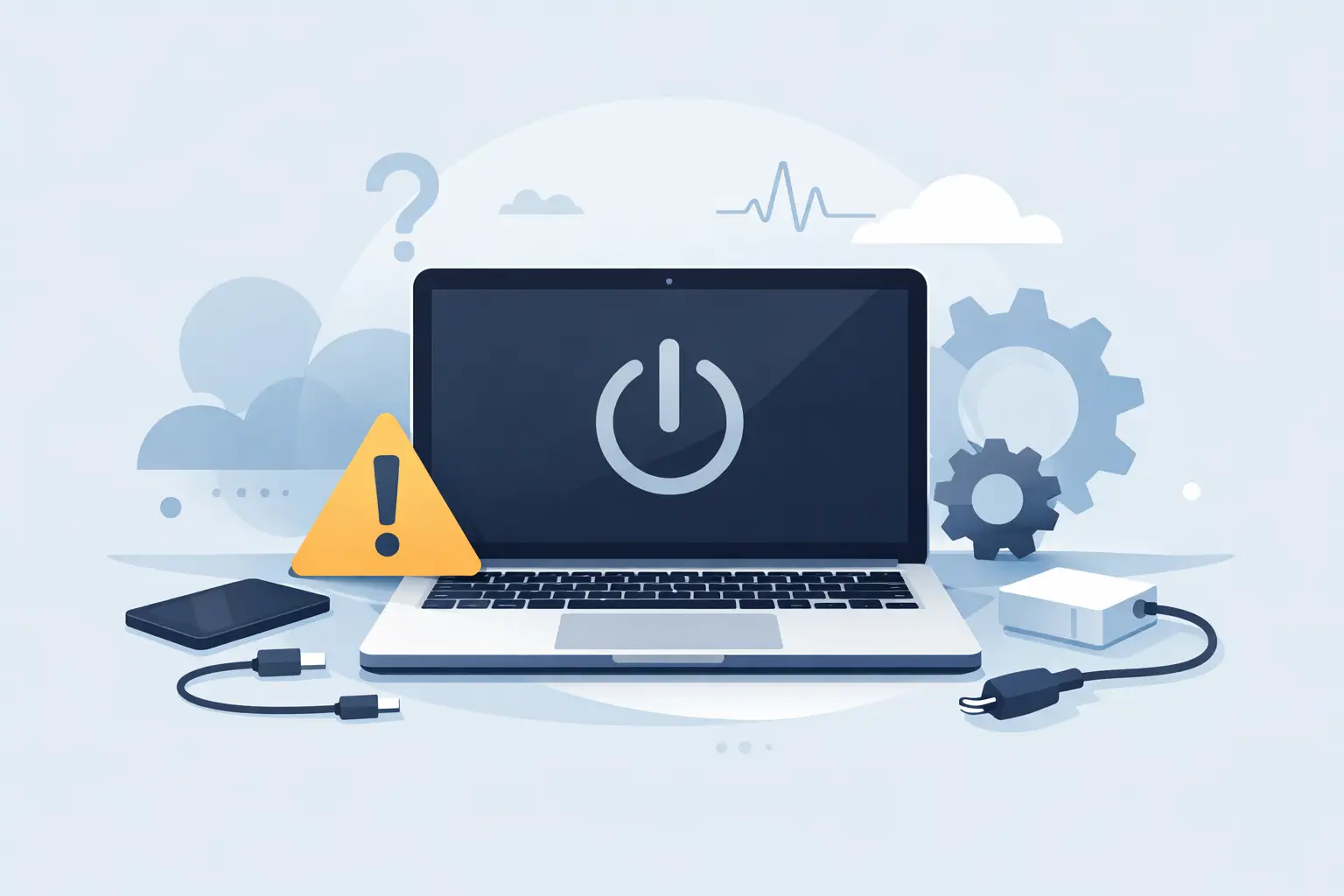
Keď sa MacBook sa nedá zapnúť, problém zvyčajne príde v najhoršej chvíli - pred pracovným hovorom, odovzdaním projektu alebo skúškou. Čierna obrazovka však ešte automaticky neznamená vážnu poruchu. Niekedy stačí správne nabiť zariadenie alebo vynútiť jeho reštart. Inokedy MacBook síce beží, ale obraz nezobrazuje. Dôležité je postupovať pokojne a nerobiť kroky, ktoré môžu poškodenie zhoršiť.
Najprv zistite, či MacBook naozaj nereaguje
MacBook môže pôsobiť ako vypnutý, hoci je zapnutý. Pripojte ho k napájaniu a všimnite si detaily: zahrieva sa spodná časť, počujete ventilátor, reaguje Touch Bar, svieti kontrolka na nabíjacom konektore MagSafe alebo sa ozýva zvuk po pripojení nabíjačky? Pri modeloch s USB-C nemusí byť žiadna viditeľná kontrolka, preto treba skúsiť viac možností.
Skúste zvýšiť jas displeja cez klávesu jasu alebo pripojte externý monitor či televízor. Ak sa obraz objaví iba na druhom displeji, MacBook môže normálne fungovať a závada je v internom displeji, jeho podsvietení alebo obrazovom kábli. Takýto problém sa často prejaví po páde, tlaku na veko alebo po dlhšom používaní.
Ak počujete spúšťací zvuk, ventilátor alebo notifikácie, nevypínajte MacBook opakovane bez dôvodu. Súbory môžu byť stále dostupné. V tejto situácii má zmysel riešiť najmä obraz, nie batériu alebo samotné spustenie systému.
MacBook sa nedá zapnúť ani po pripojení nabíjačky
Začnite pri najjednoduchšej veci - napájaní. Pripojte nabíjačku priamo do funkčnej zásuvky, nie do predlžovačky s vypínačom alebo poškodenej rozdvojky. Skontrolujte kábel po celej dĺžke. Zalomenie pri koncovke, uvoľnený USB-C konektor či poškodená izolácia môžu znamenať, že adaptér nedodáva stabilný výkon.
Pri USB-C modeloch skúste iný port na MacBooku. Ak máte k dispozícii overený kompatibilný adaptér a kábel s dostatočným výkonom, vyskúšajte aj ich. Slabá nabíjačka určená napríklad pre telefón môže MacBook pripojiť, ale nedokáže ho spoľahlivo nabiť ani spustiť. Naopak, pri MacBooku s MagSafe skontrolujte, či konektor dobre drží a či v ňom nie sú kovové nečistoty.
Nechajte zariadenie pripojené aspoň 20 až 30 minút. Úplne vybitá alebo dlhšie nepoužívaná batéria sa nemusí prejaviť okamžite. Počas nabíjania MacBook nepresúvajte a kábel zbytočne neodpájajte. Ak bol notebook vystavený chladu, nechajte ho najprv aklimatizovať pri izbovej teplote.
Vynútené vypnutie a nový štart
Ak nabíjanie nepomohlo, podržte tlačidlo napájania približne 10 sekúnd. Tým MacBook vynútite vypnúť, aj keď sa systém zasekol bez obrazu. Tlačidlo potom uvoľnite, počkajte päť sekúnd a jedným krátkym stlačením skúste bežné zapnutie.
Pri novších MacBookoch s Apple čipom stačí tento postup. Pri starších Intel modeloch môže pomôcť reset riadiacej jednotky napájania SMC. MacBook úplne vypnite, pripojte nabíjačku a na vstavanej klávesnici podržte ľavý Shift, ľavý Control, ľavý Option a tlačidlo napájania približne 10 sekúnd. Potom všetko pustite a MacBook zapnite bežným spôsobom.
Tento krok môže vyriešiť problém s napájaním, batériou, ventilátorom alebo nesprávnym prebudením po spánku. Nejde však o opravu poškodeného konektora, zlyhávajúcej batérie ani dosky. Ak sa zariadenie rozbehne, zálohujte si dôležité dáta čo najskôr.
Kedy môže byť problém v batérii, konektore alebo doske
MacBook, ktorý funguje iba s pripojenou nabíjačkou a po jej vytiahnutí sa hneď vypne, môže mať unavenú alebo chybnú batériu. Podobne sa prejavuje batéria, ktorá sa síce nabíja, ale percentá skáču, zariadenie sa samovoľne reštartuje alebo sa nabíjanie nečakane prerušuje.
Ak sa konektor pri pohybe odpája, nabíjanie funguje len pod určitým uhlom alebo sa port nadmerne zahrieva, nepokračujte v skúšaní. V USB-C porte môže byť stlačený prach, poškodený kontakt alebo následok vlhkosti. Kovové predmety do portu nepatria - ľahko poškodia kontakty a môžu spôsobiť skrat.
Vážnejšia závada môže byť v napájacom obvode alebo základnej doske. Typickým signálom je úplná nereakcia aj s overenou nabíjačkou, opakované zapnutie a okamžité vypnutie, extrémne zahrievanie alebo zápach po spálení. Takýto MacBook neotvárajte doma. Moderné modely majú citlivé konektory, batériové články prilepené k šasi a komponenty, ktoré vyžadujú diagnostiku pod mikroskopom a kalibrované náradie.
Po zatečení nečakajte, či sa MacBook sám rozbehne
Ak sa MacBook po kontakte s vodou, kávou alebo inou tekutinou nedá zapnúť, okamžite ho odpojte od napájania. Ak ešte reaguje, podržte tlačidlo napájania, aby sa vypol. Nepripájajte ho znovu k nabíjačke, netlačte opakovane tlačidlo zapnutia a nesnažte sa ho vysušiť fénom.
Teplý vzduch môže poškodiť plasty, displej a tesnenia, pričom vlhkosť zostane pod súčiastkami. Ryža tiež nerieši usadeniny a začínajúcu koróziu. Tekutina nemusí poškodiť MacBook hneď - problém sa môže ukázať o niekoľko dní, keď korózia naruší napájacie cesty alebo konektory.
Pri zatečení rozhoduje čas. Odborné rozobratie, čistenie vhodnou chémiou, odsávanie a kontrola dosky pod mikroskopom zvyšujú šancu na záchranu zariadenia aj uložených súborov. Čím menej pokusov o zapnutie po zatečení urobíte, tým lepšie pre dáta.
Čo nerobiť, keď MacBook nereaguje
Neskúšajte desiatky kombinácií kláves naraz ani neinštalujte systém, ak neviete, či MacBook vôbec stabilne beží. Pri probléme s diskom alebo doskou môže neuvážená obnova systému skomplikovať prístup k dôležitým dokumentom. Ak sa zobrazí ikona priečinka s otáznikom, nejde o rovnakú situáciu ako úplne čierna obrazovka - MacBook dostáva energiu, ale nevie nájsť štartovací systém alebo disk.
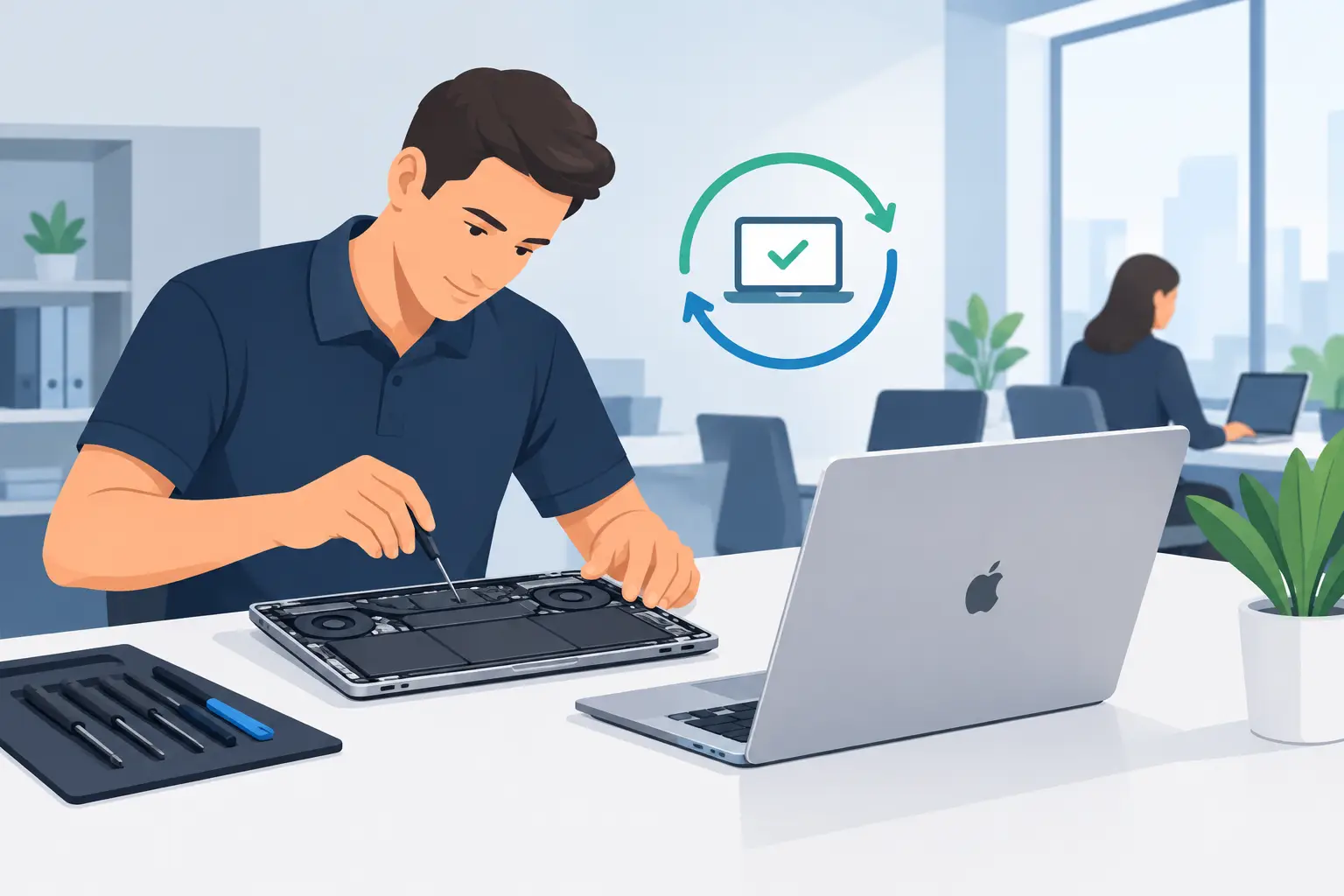
Neodporúča sa ani rozoberať spodný kryt bez správneho náradia a skúseností. Poškodená skrutka, odtrhnutý konektor batérie alebo neodborný zásah môžu pôvodne jednoduchú závadu výrazne skomplikovať. Najmä pri pracovnom MacBooku má často väčšiu hodnotu rýchle obnovenie prevádzky a ochrana dát než experimentovanie doma.
Kedy zavolať mobilný servis
Servis má zmysel hneď, keď MacBook po 30 minútach s overeným napájaním nereaguje, po páde nezobrazuje obraz, nabíja sa prerušovane alebo prišiel do kontaktu s tekutinou. Pri diagnostike treba oddeliť chybu adaptéra, batérie, portu, displeja, disku a základnej dosky. Bez merania sa tieto poruchy často tvária rovnako.
Apple Express vie prísť mobilným servisom v Bratislave, Pezinku, Senci, Bernolákove aj Ivanke pri Dunaji. Technik zariadenie diagnostikuje priamo u vás, používa profesionálne vybavenie a pri vhodných opravách môže MacBook opraviť na mieste. Pri zásahu, ktorý vyžaduje dielenskú prácu, je prioritou bezpečné zaobchádzanie so zariadením a vašimi súbormi. Na opravu aj použité diely poskytuje 24-mesačnú záruku.
Ak MacBook zrazu ožije, neberte to ako dôkaz, že je všetko v poriadku. Hneď si uložte aktuálnu zálohu a sledujte, či sa problém nevráti pri nabíjaní, spánku alebo väčšom zaťažení. Prerušovaná porucha sa opravuje najlepšie vtedy, keď ju ešte dokážete presne opísať.