iPhone nereaguje dotyk? Skúste toto hneď
iPhone nereaguje dotyk? Zistite, čo skúsiť bezpečne doma, kedy pomôže reštart a kedy je potrebná odborná oprava displeja alebo konektorov na vašom iPhone.
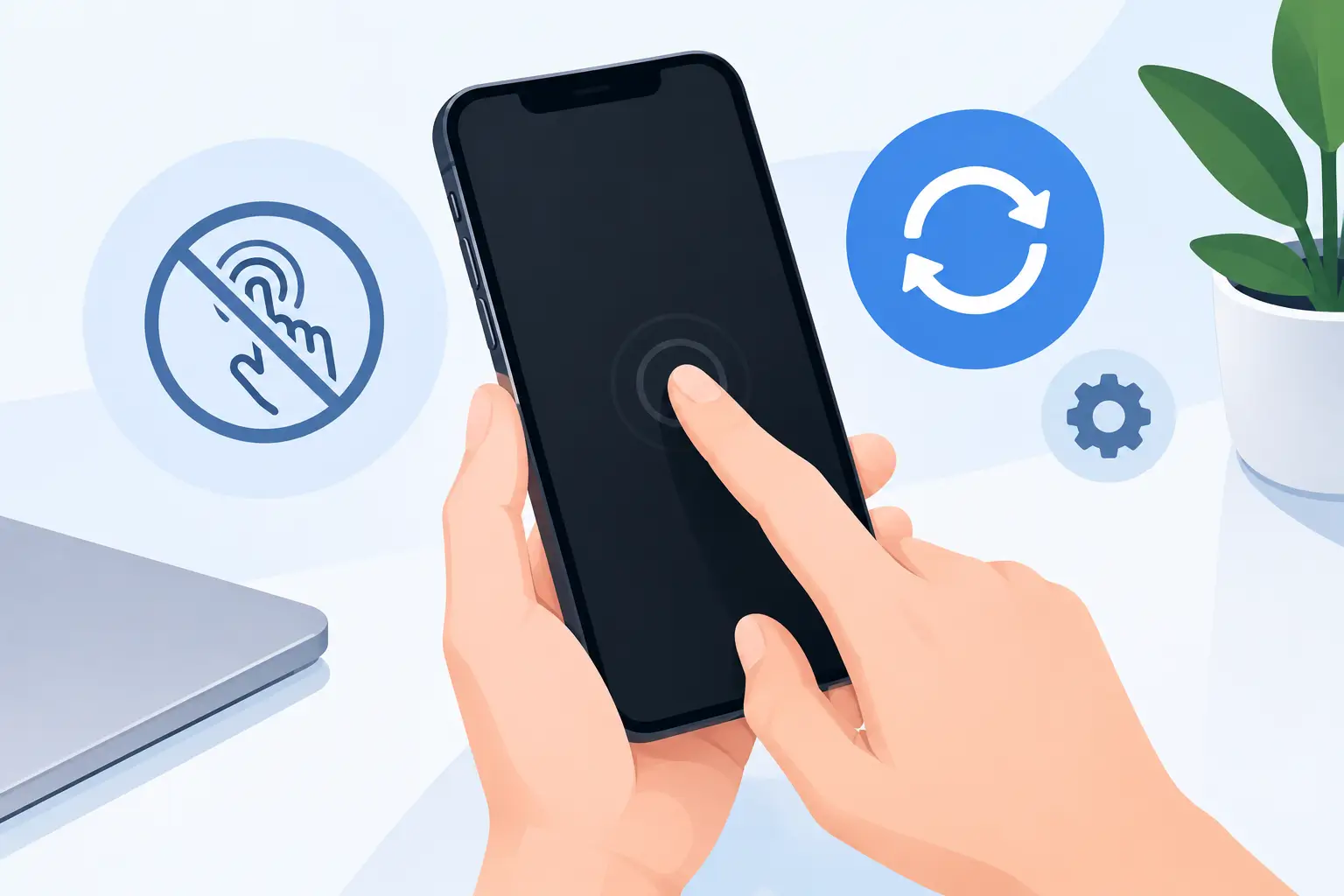
Práve vám prišla dôležitá správa, potrebujete potvrdiť platbu alebo zdvihnúť hovor, no iPhone nereaguje dotyk. Niekedy stačí odstrániť mokrý kryt či vynútene reštartovať systém. Ak sa problém opakuje, dotyk funguje len na časti obrazovky alebo prestal fungovať po páde, treba konať opatrne. Nesprávnym skúšaním môžete závadu zhoršiť alebo prísť o šancu ochrániť dáta.
Najskôr rozlíšte: zamrzol systém alebo zlyhal displej?
Pozrite sa, či iPhone vykazuje známky života. Zvuk prichádzajúceho hovoru, vibrácia, notifikácie, funkčné tlačidlo hlasitosti alebo rozsvietený displej naznačujú, že telefón beží, ale nedokáže spracovať dotyky. Ak je obrazovka úplne čierna a zariadenie nereaguje ani na nabíjanie, príčina môže byť inde - v batérii, napájaní alebo doske zariadenia.
Dôležitý je aj rozsah problému. Keď nereaguje celý displej, často ide o softvérové zaseknutie, poškodený displejový modul alebo uvoľnený konektor po náraze. Keď nefunguje len horný pás, okraj obrazovky alebo jedna zvislá časť, ide skôr o problém samotnej dotykovej vrstvy. Prasklina nemusí byť veľká. Aj drobné poškodenie v rohu dokáže časom narušiť spojenie displeja.
Ak dotyk prestal fungovať bezprostredne po inštalácii aplikácie, aktualizácii iOS alebo po dlhom prehrievaní telefónu, skúste najprv vylúčiť systémovú chybu. Ak mu predchádzal pád, tlak v taške, kontakt s tekutinou alebo neodborná výmena displeja, hardvérová príčina je pravdepodobnejšia.
Keď iPhone nereaguje dotyk, postupujte v tomto poradí
Najprv odpojte nabíjačku a príslušenstvo. Poškodený kábel, adaptér alebo konektor môžu v ojedinelých prípadoch spôsobovať nepravidelné správanie dotyku. Displej utrite mäkkou suchou handričkou. Voda, pot, mastnota alebo kondenzácia dokážu vyvolať falošné dotyky aj úplnú neochotu obrazovky reagovať.
Dajte dole ochranné sklo a puzdro, ak tlačia na okraj displeja, sú prasknuté alebo pod ne zatieklo. Ochranné sklo bežne dotyk neblokuje, no poškodené či nekvalitne nalepené sklo môže problém imitovať. Následne skúste vynútený reštart. Nevymaže fotografie, správy ani aplikácie, iba znovu spustí systém.
Pri iPhone 8 a novších modeloch krátko stlačte a pustite tlačidlo zvýšenia hlasitosti, potom krátko stlačte a pustite tlačidlo zníženia hlasitosti. Potom podržte bočné tlačidlo, kým sa neukáže logo Apple. Pri iPhone 7 a 7 Plus podržte súčasne bočné tlačidlo a tlačidlo zníženia hlasitosti. Pri iPhone 6s a starších podržte tlačidlo Domov spolu s bočným alebo horným tlačidlom.
Po reštarte dotyk pár minút otestujte v rôznych častiach obrazovky. Otvorte klávesnicu, skúste písať pri okrajoch a prejdite prstom zhora aj zdola. Ak problém zmizol, sledujte telefón najbližšie dni. Ak sa vráti, nejde o bežné jednorazové zaseknutie.
Čo nerobiť, aby sa porucha nezhoršila
Ak bol iPhone vo vode, nenabíjajte ho a nepripájajte k počítaču. Tekutina a elektrický prúd sú zlá kombinácia. Telefón nevysúšajte fénom, na radiátore ani v rúre. Vysoká teplota môže poškodiť batériu, tesnenia, displej aj lepidlá vo vnútri zariadenia.
Ryža tiež nie je spoľahlivé riešenie. Neodstráni usadeniny, ktoré tekutina zanechala na konektoroch a doske. Ak iPhone po kontakte s tekutinou ešte funguje, berte to ako príležitosť rýchlo zálohovať dáta, nie ako dôkaz, že je všetko v poriadku. Korózia sa môže prejaviť až o niekoľko dní.
Neskúšajte zdvíhať displej doma bežným náradím. Moderné iPhony majú vo vnútri citlivé flex káble, batériu aj komponenty uložené tesne pri sebe. Nešetrný zásah môže poškodiť Face ID, zhoršiť poruchu dotyku alebo narušiť ochranu proti vlhkosti. Platí to najmä vtedy, keď je displej prasknutý a sklo sa pri manipulácii ďalej drobí.
Signály, že je potrebná odborná diagnostika
Servis neodkladajte, ak obrazovka po reštarte stále nereaguje, reaguje náhodne alebo sama otvára aplikácie. Takzvané fantómové dotyky nie sú len nepríjemné. Môžu opakovane zadať nesprávny kód a zariadenie dočasne zablokovať.
Odborný zásah je vhodný aj vtedy, keď po páde vidíte farebné pruhy, čierne škvrny, blikanie, oddeľovanie displeja od rámu alebo keď sa telefón výrazne zahrieva. Displej, ktorý sa nadvihuje, môže signalizovať nafúknutú batériu. Vtedy zariadenie nestláčajte späť do rámu a radšej ho prestaňte používať.
Technik pri diagnostike nekontroluje len viditeľné sklo. Overí displejový modul, konektory, napájanie a stopy po vlhkosti. Pri zložitejších závadách pomáha mikroskop, kalibrované náradie a meranie na doske. Práve preto môže byť výsledok iný pri dvoch iPhonoch s navonok rovnakou prasklinou - jeden potrebuje výmenu displeja, druhý riešenie poškodeného spoja alebo následkov zatečenia.
Nezabudnite na dáta a prístup do telefónu
Ak iPhone ešte prijíma hovory, ale nedá sa ovládať, skúste čo najskôr vytvoriť zálohu. Pri už dôveryhodnom počítači môže pomôcť pripojenie káblom, no nie vždy - iPhone môže vyžadovať potvrdenie priamo na displeji. Ak máte zapnuté zálohovanie iCloud a telefón je pripojený k Wi-Fi a napájaniu, údaje sa mohli zálohovať automaticky. Neberte to však ako istotu.
Kód zariadenia ani heslo k Apple účtu neposielajte neznámym osobám. Pri serióznom servise stačí dohodnúť bezpečný postup podľa konkrétnej opravy. Pri výmene displeja môže byť potrebné zariadenie po oprave odomknúť, aby sa overila funkčnosť dotyku, obrazu, kamery a ďalších prvkov. Kontrolu môžete vykonať priamo pred technikom.
Pre ľudí, ktorí potrebujú telefón späť do práce čo najskôr, je praktický výjazdový servis. Apple Express zasahuje v Bratislave a okolí, opravuje zariadenie pred zákazníkom a po dokončení preverí základné funkcie. Technik má mobilnú dielňu a často používané diely so sebou, takže pri bežných poruchách displeja netreba stratiť deň cestou do servisu. Na vykonanú opravu aj použitý diel poskytuje 24-mesačnú záruku.
Po oprave si dotyk overte na mieste
Pred prevzatím telefónu napíšte niekoľko viet na klávesnici, prejdite prstom po všetkých okrajoch displeja a skúste gesto pre návrat na plochu či otvorenie ovládacieho centra. Skontrolujte jas, automatické otáčanie, prednú kameru, slúchadlo a Face ID, ak ho váš model používa. Nejde o nedôveru, ale o rýchly spôsob, ako mať istotu, že zariadenie funguje tak, ako má.
Ak dotyk vypadne raz, nepanikárte a začnite bezpečným reštartom. Ak sa však porucha opakuje alebo ju sprevádza poškodenie displeja, teplo či kontakt s vodou, nestrácajte čas ďalšími pokusmi. Rýchla diagnostika je šetrnejšia k telefónu aj k vašim fotografiám, správam a pracovným údajom.