Ako zachrániť dáta z iPhone bez zbytočného rizika
Neviete sa dostať k fotkám a súborom? Zistite, ako zachrániť dáta z iPhone po páde, zatečení či poruche a čo urobiť hneď, aby ste predišli ďalším škodám.
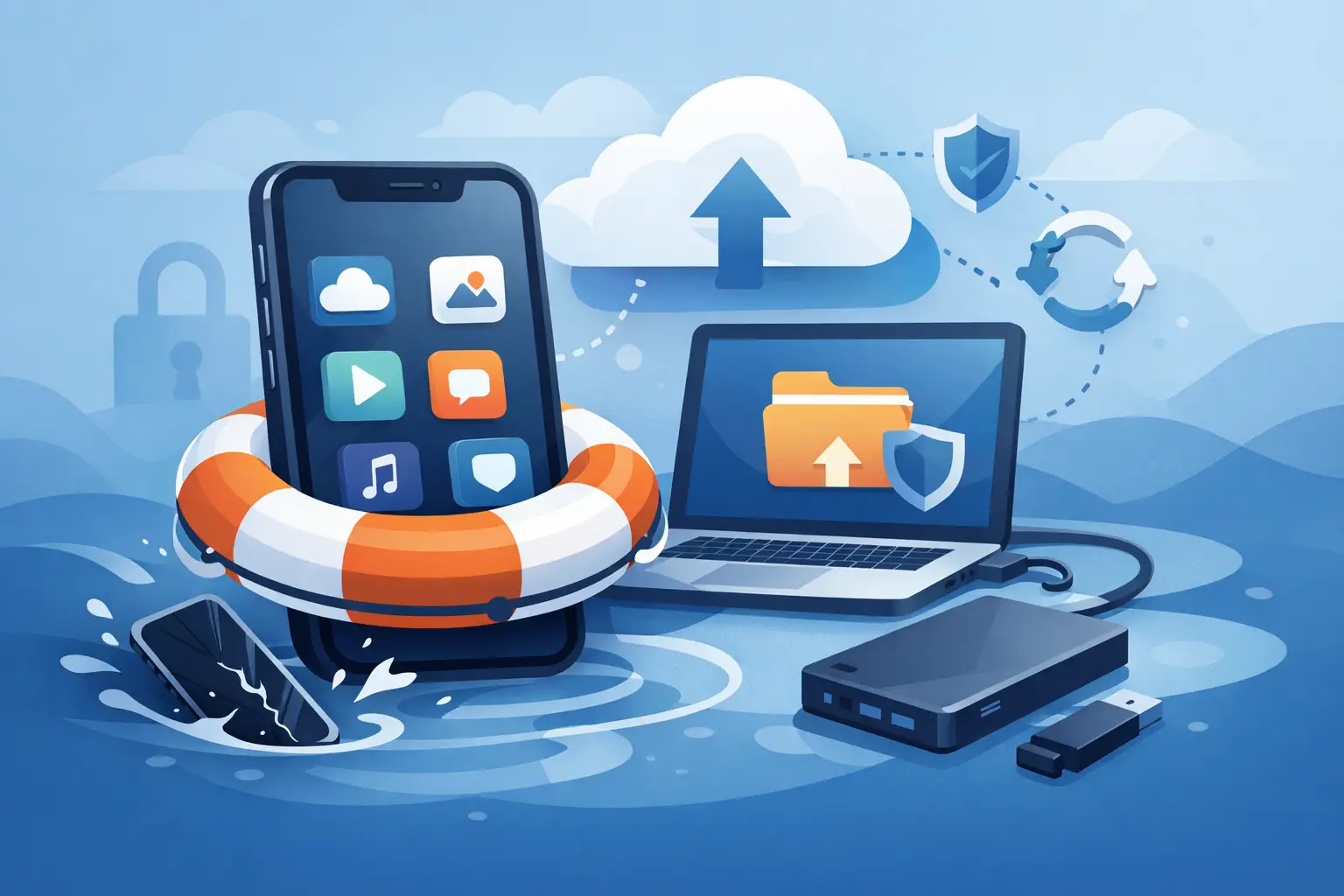
Telefón spadne, displej ostane čierny a v tej chvíli nejde o samotný iPhone. Ide o rodinné fotky, pracovné dokumenty, správy, poznámky a kontakty, ktoré v ňom máte. Otázka, ako zachrániť dáta z iPhone, preto potrebuje rýchlu, ale rozvážnu odpoveď. Nesprávny krok môže problém zmeniť z bežnej opravy na trvalú stratu súborov.
Najprv si zapamätajte jedno pravidlo: ak dáta nemáte overené v zálohe, iPhone zbytočne neobnovujte, nemažte a neaktualizujte. Obnovenie do výrobných nastavení môže odstrániť poslednú možnosť dostať sa k údajom uloženým priamo v zariadení.
Prvé minúty rozhodujú: čo urobiť hneď
Ak iPhone ešte reaguje, prioritou je vytvoriť zálohu. Pripojte ho k dôveryhodnej Wi-Fi sieti, zapojte do nabíjačky a skontrolujte stav iCloud zálohy v Nastaveniach pod vaším Apple účtom. Ak máte dostatok voľného miesta v iCloude, spustite zálohovanie manuálne a nechajte telefón pripojený, kým sa nedokončí.
Druhou možnosťou je záloha do Macu alebo PC cez Finder, prípadne iTunes na starších systémoch. Ideálne zvoľte šifrovanú lokálnu zálohu. Tá dokáže uložiť viac citlivých údajov, napríklad uložené heslá, zdravotné dáta či nastavenia Wi-Fi. Heslo k šifrovanej zálohe si však bezpečne zapíšte. Bez neho sa k jej obsahu nemusíte dostať.
Ak je displej poškodený, no telefón vibruje, zvoní alebo vydáva zvuky oznámení, nevypínajte ho. Funkčná základná doska, odomknutý systém a dostatok energie sú pri záchrane dát veľmi dôležité. Aj zdanlivo jednoduchý problém s displejom môže znamenať, že súbory sú stále v bezpečí.
Najprv zistite, či dáta už nemáte uložené inde
Pred zásahom si overte, čo je synchronizované. Fotky môžu byť v iCloude, kontakty pod Apple alebo Google účtom, poznámky v iCloude a dokumenty v aplikácii Súbory či firemnom úložisku. Prihláste sa na svoje zariadenie alebo iný dôveryhodný počítač a skontrolujte, či tam aktuálne údaje naozaj vidíte.
Nezamieňajte si synchronizáciu s úplnou zálohou. Ak sa napríklad fotografia vymaže zo zariadenia s aktívnymi iCloud Fotkami, môže sa odstrániť aj z cloudu. Naopak, iCloud záloha uchováva stav zariadenia z konkrétneho okamihu. Rozhodujúci je dátum poslednej úspešnej zálohy a to, či obsahuje súbory, ktoré teraz potrebujete.
Pri firemnom iPhone sa opýtajte aj správcu IT. Mobil môže používať pracovný účet, spravované úložisko alebo bezpečnostné pravidlá, ktoré ovplyvňujú prístup k súborom. Skúšanie náhodných postupov bez súhlasu firmy môže situáciu zbytočne skomplikovať.
Ako zachrániť dáta z iPhone podľa typu poruchy
Prasknutý alebo čierny displej
Ak telefón funguje, ale obrazovka je nečitateľná alebo úplne čierna, najbezpečnejšie býva obnoviť ovládanie výmenou displeja. Moderné iPhony chránia dáta šifrovaním a na ich prístup často potrebujete zariadenie odomknúť vlastným kódom. Samotný kábel preto obyčajne nestačí.
Nepokúšajte sa naslepo zadávať kód cez poškodený dotyk. Viac chybných pokusov vedie k časovému blokovaniu a pri určitých nastaveniach môže iPhone po opakovanom zlom zadaní údaje vymazať. Ak displej zobrazuje aspoň časť obrazu, nepoužívajte silný tlak ani ho neohýbajte. Poškodenie sa môže rozšíriť aj do vnútra telefónu.
iPhone sa nenabíja alebo sa stále vypína
Skontrolujte kábel, adaptér a konektor bez kovových predmetov. Nečistoty v konektore odstráni odborník pod zväčšením a vhodným náradím. Domáce prepichovanie ihlou môže poškodiť piny alebo zatlačiť vlákna hlbšie.
Keď sa iPhone zapne iba na chvíľu, nekontrolujte najprv sociálne siete. Hneď po odomknutí spustite zálohu a nechajte zariadenie na stabilnom napájaní. Ak sa prehrieva, samovoľne reštartuje alebo batéria výrazne nafukuje kryt, odpojte ho a ďalej ho nenabíjajte. Takéto príznaky už vyžadujú diagnostiku.
iPhone po zatečení
Voda a elektronika nemajú jednoduché pravidlá. Telefón môže po kontakte s tekutinou fungovať niekoľko hodín a následne prestať reagovať, pretože korózia pokračuje aj po vyschnutí povrchu. V tejto situácii ho okamžite odpojte od nabíjania, vypnite, ak to dokážete bez opakovaných pokusov, a nenabíjajte ho.
Nedávajte iPhone do ryže, na radiátor ani ho nesušte fénom. Ryža nevyčistí usadeniny pod krytmi a horúci vzduch môže poškodiť lepidlá, batériu aj citlivé komponenty. Neotáčajte telefónom prudko v snahe dostať tekutinu von. Môžete ju presunúť do ďalších častí zariadenia.
Pri zatečení je cieľom čo najskôr zastaviť koróziu a zhodnotiť stav elektroniky. Odborný zásah zahŕňa rozobratie, čistenie poškodených miest a diagnostiku pod mikroskopom. Až potom je rozumné pokúšať sa o bezpečné spustenie a zálohovanie dát.
iPhone ostal v slučke pri štarte alebo po aktualizácii
Logo Apple, opakované reštarty či obrazovka režimu obnovy zvádzajú k okamžitému kliknutiu na Obnoviť. Najprv však skúste možnosť Aktualizovať, ak ju počítač ponúkne. Jej účelom je preinštalovať systém bez vymazania obsahu, hoci úspech závisí od konkrétnej chyby.
Ak aktualizácia zlyhá, nerobte desiatky pokusov za sebou. Príčinou nemusí byť softvér, ale poškodené úložisko, napájanie alebo iný hardvérový problém. Každý zásah treba posúdiť podľa stavu zariadenia, dostupnej zálohy a hodnoty dát, ktoré chcete ochrániť.
Omylom vymazané fotky alebo poznámky
Pri vymazaných fotkách skontrolujte album Nedávno vymazané. Obsah tam býva dostupný obmedzený čas. Podobne fungujú niektoré poznámky, súbory a e-maily podľa aplikácie, v ktorej vznikli.
Ak sa položka nenachádza ani tam, nezahlcujte telefón novými fotkami, aplikáciami a sťahovaním. Pri iPhone však neplatí jednoduché pravidlo, že bežný program spoľahlivo obnoví všetko vymazané. Systémové šifrovanie a spôsob správy úložiska výrazne obmedzujú možnosti obnovy bez zálohy. Overenie iCloudu, staršieho Macu a ďalších synchronizovaných služieb je väčšinou užitočnejšie než pochybná aplikácia.
Čo pri záchrane dát nerobiť
Najväčšie riziko neprináša samotná porucha, ale unáhlené experimentovanie. Neobnovujte iPhone do výrobných nastavení len preto, že to odporučil všeobecný návod. Neinštalujte neznámy softvér, ktorý žiada heslo k Apple účtu alebo sľubuje zázračné obnovenie každej fotografie. A nevymieňajte poškodené diely doma, ak telefón obsahuje jediné kópie dôležitých údajov.
Dôležité je aj súkromie. Servis na záchranu dát nepotrebuje poznať heslo k Apple účtu. Pri niektorých úkonoch však môže byť nutné, aby ste zariadenie osobne odomkli vy. Kód nezdieľajte, pokiaľ to nie je nevyhnutné, a po zásahu si overte, že telefón, zálohy aj Apple účet zostali pod vašou kontrolou.
Keď telefón nereaguje, rozhoduje odborná diagnostika
Pri poškodení po páde, zatečení alebo nefunkčnom napájaní môže byť záchrana dát možná aj vtedy, keď iPhone nejde bežne spustiť. Výsledok však závisí od stavu základnej dosky, úložiska a bezpečnostných prvkov zariadenia. Nikto seriózny nemôže sľúbiť úspech bez diagnostiky.
Apple Express vie v Bratislave a okolí prísť mobilným servisom priamo domov alebo na pracovisko. Technik zariadenie diagnostikuje pred vami s kalibrovaným náradím a podľa potreby aj pod mikroskopom. Cieľom je najprv zariadenie stabilizovať natoľko, aby sa dali bezpečne vytvoriť zálohy alebo preniesť súbory, nie robiť zbytočné zásahy.
Ak sa vám iPhone ešte raz rozsvieti, nečakajte na ďalší výpadok. Pripojte ho k napájaniu, vytvorte overenú zálohu a až potom riešte opravu. Pár minút venovaných zálohovaniu môže ochrániť roky spomienok aj pracovných podkladov.